Domain ppt24.de kaufen?
Wir ziehen mit dem Projekt
ppt24.de um.
Sind Sie am Kauf der Domain
ppt24.de interessiert?
domain@kv-gmbh.de · 0541-91531010
Domain ppt24.de kaufen?
Wo finde ich meine Outlook Datendatei?
Deine Outlook-Datendatei wird normalerweise auf deinem Computer gespeichert. Du kannst sie finden, indem du in Outlook auf "Datei" klickst und dann auf "Kontoeinstellungen" gehst. Unter "Datendateien" siehst du den Speicherort deiner Outlook-Datendatei. Alternativ kannst du auch direkt im Datei-Explorer nach der Datei suchen, indem du den Speicherort eingibst, der in den Kontoeinstellungen angezeigt wird. Stelle sicher, dass du regelmäßige Backups deiner Outlook-Datendatei erstellst, um wichtige E-Mails und Kontakte zu sichern. Wenn du die Datei verschieben möchtest, solltest du zuerst Outlook schließen, um Datenverluste zu vermeiden. **
Wo finde ich die Outlook Datendatei?
Die Outlook-Datendatei wird standardmäßig auf Ihrem Computer gespeichert. Sie können die genaue Speicherort je nach Version von Outlook und Betriebssystem variieren. In der Regel finden Sie die Outlook-Datendatei im Verzeichnis "C:\Benutzer\Ihr Benutzername\AppData\Local\Microsoft\Outlook". Alternativ können Sie in Outlook unter "Datei" > "Kontoeinstellungen" > "Datendateien" nachsehen, um den genauen Speicherort der Datendatei zu finden. Wenn Sie die Outlook-Datendatei sichern oder verschieben möchten, ist es wichtig, den genauen Speicherort zu kennen. **

Ähnliche Suchbegriffe für Datendatei
Top-Angebote
Produkte zum Begriff Datendatei:
-
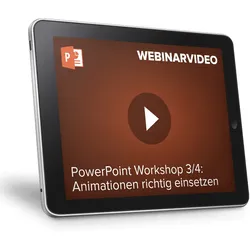
Webinarvideo: PowerPoint-Workshop 3/4 - Animationen richtig einsetzenEine Aufzeichnung des Webinars "PowerPoint Workshop - Animationen richtig einsetzen" mit Thomas Dettweiler. Teil 3/4 - Animationen richtig einsetzen: In diesem Webinar zeigen wir Ihnen verschiedene Animationsmöglichkeiten. Dabei geht es um weit mehr als nur den Folienübergang oder einen Text einfliegen zu lassen. Animationen von Texten, Absätzen, Objekten, aber auch weitere Effekte werden demonstriert. Mit Hilfe der Animationspfade können Objekte ganz individuell gesteuert und platziert werden. Mit der Triggerfunktion hebeln Sie die Reihenfolge der animierten Objekte aus und können ganz individuell die Reihenfolge der Animationen festlegen. Weitere Inhalte Animationsbereich Verschiedene Animationsvarianten (Eingang/Betont/Beenden) Animation beim Klick oder automatisiert Effekte gekonnt einbauen (Farbwechsel für aktuelles Thema) Triggerfunktion für individuelle Reihenfolg...19,00 €*Versand: 0,00 €Sichere Weiterleitung zum Anbieter


-
Wie erstelle ich eine Outlook Datendatei?
Um eine Outlook-Datendatei zu erstellen, öffnen Sie Outlook und klicken Sie auf "Datei" in der oberen Menüleiste. Wählen Sie dann "Konto hinzufügen" aus und folgen Sie den Anweisungen, um ein neues E-Mail-Konto einzurichten. Wählen Sie die Option "Manuelle Konfiguration oder zusätzliche Servertypen" aus und klicken Sie auf "Weiter". Wählen Sie dann die Option "Outlook-Datendatei (.pst)" aus und klicken Sie erneut auf "Weiter". Geben Sie einen Dateinamen für Ihre Datendatei ein und wählen Sie einen Speicherort auf Ihrem Computer aus. Klicken Sie abschließend auf "OK", um die Outlook-Datendatei zu erstellen. **
-
Kann die Outlook-Datendatei nicht konfiguriert werden?
Es gibt verschiedene Gründe, warum die Outlook-Datendatei nicht konfiguriert werden kann. Möglicherweise liegt ein Problem mit den Einstellungen des E-Mail-Kontos vor, oder die Datendatei ist beschädigt. Es kann auch sein, dass die Outlook-Version nicht mit dem E-Mail-Dienst kompatibel ist. Es empfiehlt sich, die Einstellungen zu überprüfen und gegebenenfalls die Datendatei zu reparieren oder eine neue anzulegen. **
-
Wie kann man in einer PPT-Präsentation visuell ansprechende und effektive Grafiken einbinden?
1. Verwenden Sie hochwertige Bilder und Grafiken, die zum Thema passen und die Botschaft klar vermitteln. 2. Nutzen Sie Diagramme und Infografiken, um komplexe Informationen leicht verständlich darzustellen. 3. Achten Sie auf eine konsistente Gestaltung und verwenden Sie Farben und Schriftarten, die gut lesbar sind. **
-
Wie können PPT-Folien effektiv gestaltet werden, um eine ansprechende und informative Präsentation zu erstellen?
1. Verwende eine klare und übersichtliche Struktur mit kurzen Texten und aussagekräftigen Stichpunkten. 2. Nutze ansprechende Grafiken, Bilder und Diagramme, um Informationen visuell darzustellen. 3. Achte auf eine konsistente Gestaltung mit passenden Farben, Schriftarten und Layouts für eine professionelle Präsentation. **


Wie kann man realistisches Design in Grafiken und Animationen erreichen?
Um realistisches Design in Grafiken und Animationen zu erreichen, ist es wichtig, sich an realen Referenzen zu orientieren und diese sorgfältig zu studieren. Zudem sollte man auf Details wie Schattierungen, Texturen und Proportionen achten, um ein authentisches Aussehen zu erzielen. Außerdem kann der Einsatz von speziellen Software-Tools und Techniken wie 3D-Modellierung und Rendering helfen, realistische Grafiken und Animationen zu erstellen. **
Wie erstelle ich eine anschauliche Präsentation mit PPT?
1. Wähle ein passendes Design und Layout für deine Präsentation aus. 2. Verwende aussagekräftige Bilder und Grafiken, um deine Inhalte zu veranschaulichen. 3. Strukturiere deine Präsentation mit Überschriften, Bulletpoints und einer klaren Gliederung. **
Top-Angebote
Produkte zum Begriff Datendatei:
-
Diagramme, Fachbücher von Dirk RustemeyerDas Fachbuch "Diagramme" von Velbrück bietet eine tiefgehende Auseinandersetzung mit den philosophischen und künstlerischen Aspekten des Werkes von Leonardo da Vinci. Der Autor Dirk Rustemeyer untersucht die komplexen Beziehungen zwischen den sichtbaren Elementen und den dahinterliegenden Reflexionshorizonten, die da Vincis Arbeiten eröffnen. Valéry, als zentraler Bezugspunkt, wird als Denker dargestellt, der die Verschränkung von Kunst, Wissenschaft und Philosophie in den Mittelpunkt seiner Überlegungen stellt. Das Buch geht über eine blosse Rekonstruktion von Fakten hinaus und bietet stattdessen eine philosophische Reflexion über die Möglichkeiten des Geistes und der Wahrnehmung. Es ist eine exemplarische Studie, die die Bedeutung adäquater Wahrnehmungsgegenstände für die philosophische Reflexion herausstellt und Leonardos Werk als Modell für kreative und intellektuelle Prozesse betrachtet.28,77 €*Versand: 0,00 €Sichere Weiterleitung zum Anbieter
-
Webinarvideo: PowerPoint-Workshop 3/4 - Animationen richtig einsetzenEine Aufzeichnung des Webinars "PowerPoint Workshop - Animationen richtig einsetzen" mit Thomas Dettweiler. Teil 3/4 - Animationen richtig einsetzen: In diesem Webinar zeigen wir Ihnen verschiedene Animationsmöglichkeiten. Dabei geht es um weit mehr als nur den Folienübergang oder einen Text einfliegen zu lassen. Animationen von Texten, Absätzen, Objekten, aber auch weitere Effekte werden demonstriert. Mit Hilfe der Animationspfade können Objekte ganz individuell gesteuert und platziert werden. Mit der Triggerfunktion hebeln Sie die Reihenfolge der animierten Objekte aus und können ganz individuell die Reihenfolge der Animationen festlegen. Weitere Inhalte Animationsbereich Verschiedene Animationsvarianten (Eingang/Betont/Beenden) Animation beim Klick oder automatisiert Effekte gekonnt einbauen (Farbwechsel für aktuelles Thema) Triggerfunktion für individuelle Reihenfolg...19,00 €*Versand: 0,00 €Sichere Weiterleitung zum Anbieter
-
Wo finde ich meine Outlook Datendatei?
Deine Outlook-Datendatei wird normalerweise auf deinem Computer gespeichert. Du kannst sie finden, indem du in Outlook auf "Datei" klickst und dann auf "Kontoeinstellungen" gehst. Unter "Datendateien" siehst du den Speicherort deiner Outlook-Datendatei. Alternativ kannst du auch direkt im Datei-Explorer nach der Datei suchen, indem du den Speicherort eingibst, der in den Kontoeinstellungen angezeigt wird. Stelle sicher, dass du regelmäßige Backups deiner Outlook-Datendatei erstellst, um wichtige E-Mails und Kontakte zu sichern. Wenn du die Datei verschieben möchtest, solltest du zuerst Outlook schließen, um Datenverluste zu vermeiden. **
-
Wo finde ich die Outlook Datendatei?
Die Outlook-Datendatei wird standardmäßig auf Ihrem Computer gespeichert. Sie können die genaue Speicherort je nach Version von Outlook und Betriebssystem variieren. In der Regel finden Sie die Outlook-Datendatei im Verzeichnis "C:\Benutzer\Ihr Benutzername\AppData\Local\Microsoft\Outlook". Alternativ können Sie in Outlook unter "Datei" > "Kontoeinstellungen" > "Datendateien" nachsehen, um den genauen Speicherort der Datendatei zu finden. Wenn Sie die Outlook-Datendatei sichern oder verschieben möchten, ist es wichtig, den genauen Speicherort zu kennen. **
-
Wie erstelle ich eine Outlook Datendatei?
Um eine Outlook-Datendatei zu erstellen, öffnen Sie Outlook und klicken Sie auf "Datei" in der oberen Menüleiste. Wählen Sie dann "Konto hinzufügen" aus und folgen Sie den Anweisungen, um ein neues E-Mail-Konto einzurichten. Wählen Sie die Option "Manuelle Konfiguration oder zusätzliche Servertypen" aus und klicken Sie auf "Weiter". Wählen Sie dann die Option "Outlook-Datendatei (.pst)" aus und klicken Sie erneut auf "Weiter". Geben Sie einen Dateinamen für Ihre Datendatei ein und wählen Sie einen Speicherort auf Ihrem Computer aus. Klicken Sie abschließend auf "OK", um die Outlook-Datendatei zu erstellen. **
-
Kann die Outlook-Datendatei nicht konfiguriert werden?
Es gibt verschiedene Gründe, warum die Outlook-Datendatei nicht konfiguriert werden kann. Möglicherweise liegt ein Problem mit den Einstellungen des E-Mail-Kontos vor, oder die Datendatei ist beschädigt. Es kann auch sein, dass die Outlook-Version nicht mit dem E-Mail-Dienst kompatibel ist. Es empfiehlt sich, die Einstellungen zu überprüfen und gegebenenfalls die Datendatei zu reparieren oder eine neue anzulegen. **
Ähnliche Suchbegriffe für Datendatei
-
Webinarvideo: Excel-Workshop 3/7 - Diagramme in Excel erstellenEine Aufzeichnung des Webinars "Excel 3 - Diagramme erstellen und richtig einsetzen" mit Thomas Dettweiler. Teil 3/7 - Diagramme in Excel erstellen: In diesem Webinar geht es um die Diagrammbearbeitung. Neben den verschiedenen Diagrammtypen zeigen wir Ihnen, wie schnell und einfach Sie die Darstellung auf Ihre eigenen Wunschfarben abändern und das Layout des Diagramms verändern. Als Grundlage wurde Excel 2010 verwendet. Die Beispiele funktionieren ab Version 2007, auch wenn die Optionsleisten ab Version 2013 wieder anders aussehen. Weitere Inhalte Erstellen eines eigenen Diagrammlayout/-Designs Diagramm mit zwei Skalen bzw. unterschiedlichen Formaten Weitere Formatierungsmöglichkeiten Inklusive dem fertigen Excel-Beispiel-Sheet!19,00 €*Versand: 0,00 €Sichere Weiterleitung zum Anbieter
-
Bissantz, Nicolas: Diagramme im ManagementDiagramme im Management , Diagramme sind im Management und in den Medien allgegenwärtig. Doch wie zuverlässig sind ihr Einsatz und ihre Aussagen? Erleichtern sie das Verständnis oder führen sie in die Irre? Nicolas Bissantz beschreibt, wie sich die Grenzen der menschlichen Wahrnehmung und die Grenzen der geometrischen Abbildung in die Quere kommen und wie beides die Interpretation von Daten behindert. Dazu schlägt er eine Brücke zwischen Neurobiologie und Betriebswirtschaft. Was alles schiefgehen kann, zeigt das Buch an zahlreichen Beispielen aus den Wirtschaftsnachrichten und der Finanzkommunikation. Als Ausweg schlägt der Autor einen anderen Umgang mit Diagrammen und neue Formate vor. Dafür gibt er konkrete Regeln an die Hand, mit denen sich die beschriebenen Fehlschlüsse leichter vermeiden lassen. Das Buch ist die anwendungsorientierte, pragmatische Kurzfassung von "Datendesign" von Nicolas Bissantz. Inhalte: Wahrheit kommt nicht von Wahrnehmung Diagramme im Stillstand oder in der Sackgasse? Die sieben Mythen der Veranschaulichung von Zahlen Die Rätsel des Sehens Besseres Reporting Bessere Styleguides Bessere Wirtschaftsnachrichten Bessere Finanzkommunikation Zurück zur Zahl , Bremsbeläge > Bremsen & Bremsenteile , Erscheinungsjahr: 20241121, Titel der Reihe: Haufe Fachbuch##, Autoren: Bissantz, Nicolas, Seitenzahl/Blattzahl: 224, Keyword: Besser entscheiden; Betriebswirtschaft; Daniel Bissantz; Datendesign; Diagramm; Finanzkommunikation; Geometrie; Grafik; Neurobiologie; Sehen; Wahrnehmung; Wirtschaftsnachrichten; Zahlen; weniger, Fachschema: Betriebswirtschaft - Betriebswirtschaftslehre~Entscheidungstheorie, Fachkategorie: Betriebswirtschaftslehre, allgemein, Warengruppe: HC/Betriebswirtschaft, UNSPSC: 49019900, Warenverzeichnis für die Außenhandelsstatistik: 49019900, Länge: 235, Breite: 175, Höhe: 26, Gewicht: 934, Produktform: Gebunden, Genre: Sozialwissenschaften/Recht/Wirtschaft,29,99 €*Versand: 0,00 €Sichere Weiterleitung zum Anbieter
-
Wie kann man in einer PPT-Präsentation visuell ansprechende und effektive Grafiken einbinden?
1. Verwenden Sie hochwertige Bilder und Grafiken, die zum Thema passen und die Botschaft klar vermitteln. 2. Nutzen Sie Diagramme und Infografiken, um komplexe Informationen leicht verständlich darzustellen. 3. Achten Sie auf eine konsistente Gestaltung und verwenden Sie Farben und Schriftarten, die gut lesbar sind. **
-
Wie können PPT-Folien effektiv gestaltet werden, um eine ansprechende und informative Präsentation zu erstellen?
1. Verwende eine klare und übersichtliche Struktur mit kurzen Texten und aussagekräftigen Stichpunkten. 2. Nutze ansprechende Grafiken, Bilder und Diagramme, um Informationen visuell darzustellen. 3. Achte auf eine konsistente Gestaltung mit passenden Farben, Schriftarten und Layouts für eine professionelle Präsentation. **
-
Wie kann man realistisches Design in Grafiken und Animationen erreichen?
Um realistisches Design in Grafiken und Animationen zu erreichen, ist es wichtig, sich an realen Referenzen zu orientieren und diese sorgfältig zu studieren. Zudem sollte man auf Details wie Schattierungen, Texturen und Proportionen achten, um ein authentisches Aussehen zu erzielen. Außerdem kann der Einsatz von speziellen Software-Tools und Techniken wie 3D-Modellierung und Rendering helfen, realistische Grafiken und Animationen zu erstellen. **
-
Wie erstelle ich eine anschauliche Präsentation mit PPT?
1. Wähle ein passendes Design und Layout für deine Präsentation aus. 2. Verwende aussagekräftige Bilder und Grafiken, um deine Inhalte zu veranschaulichen. 3. Strukturiere deine Präsentation mit Überschriften, Bulletpoints und einer klaren Gliederung. **
* Alle Preise verstehen sich inklusive der gesetzlichen Mehrwertsteuer und ggf. zuzüglich Versandkosten. Die Angebotsinformationen basieren auf den Angaben des jeweiligen Shops und werden über automatisierte Prozesse aktualisiert. Eine Aktualisierung in Echtzeit findet nicht statt, so dass es im Einzelfall zu Abweichungen kommen kann. ** Hinweis: Teile dieses Inhalts wurden von KI erstellt.