Domain ppt24.de kaufen?
Wir ziehen mit dem Projekt
ppt24.de um.
Sind Sie am Kauf der Domain
ppt24.de interessiert?
domain@kv-gmbh.de · 0541-91531010
Domain ppt24.de kaufen?
Warum ruckeln die Power Point Animationen, wenn die Präsentation in einen Film umgewandelt wird?
Das Ruckeln der Power Point Animationen beim Umwandeln in einen Film kann verschiedene Gründe haben. Einer der Hauptgründe ist die unterschiedliche Framerate zwischen der Power Point Präsentation und dem Filmformat. Wenn die Animationen in der Präsentation mit einer höheren Framerate abgespielt werden als im Film, kann dies zu Ruckeln führen. Ein weiterer Grund kann die Komprimierung des Films sein, bei der möglicherweise Details und Bewegungen verloren gehen und dadurch die Animationen nicht mehr flüssig abgespielt werden. **
Wie erstelle ich eine Power Point Präsentation?
Um eine Power Point Präsentation zu erstellen, öffnen Sie zuerst das Programm Microsoft Power Point. Wählen Sie dann eine passende Vorlage aus oder erstellen Sie eine leere Folie. Fügen Sie Text, Bilder, Grafiken oder Videos hinzu, um Ihre Präsentation zu gestalten. Verwenden Sie verschiedene Folienlayouts, Übergänge und Animationen, um Ihre Präsentation interessanter zu gestalten. Vergessen Sie nicht, Ihre Präsentation regelmäßig zu speichern und am Ende zu überprüfen, ob alles korrekt formatiert ist. **
Ähnliche Suchbegriffe für Power-Management
Top-Angebote
Produkte zum Begriff Power-Management:
-
Cyber Power Systems CyberPower Systems REMOTE MANAGEMENT CARD (RMCARD400)Produktbeschreibung: CyberPower RMCARD400 - Fernverwaltungsadapter, Gerätetyp: Fernverwaltungsadapter, Formfaktor: Plug-in-Modul, Abmessungen (Breite x Tiefe x Höhe): 5,41 cm x 7,62 cm x 3,61 cm, Gewicht: 40 g, Verdrahtungstyp: Ethernet 100Base-TX, Ethernet 10Base-T, Ethernet 1000Base-T, Data Link Protocol: 10Mb LAN, 100Mb LAN, 1GbE, Kapazität: Auto-Shutdown-Clients: 50, Netzwerk/Transportprotokoll: DHCP, DNS, FTP, SMTP, SMTPS, TCP/IP, IPv4, IPv6, Farbe: Schwarz, Herstellergarantie: 3 Jahre Garantie221,89 €*Versand: 0,00 €Sichere Weiterleitung zum Anbieter
-
Clesana Power-Management ohne Kabel für Clesana C1 TrockentoiletteClesana Power-Management ohne Kabel Das Clesana Power-Management reduziert den Standby-Stromverbrauch erheblich und fungiert als reines Relais mit einem rund 10x niedrigeren Strombedarf als bei der Clesana C1. Es wird über ein 12V Dauer-Plus-Kabel angesteuert und bietet die Möglichkeit, in Zukunft auf den Betrieb mit einer Stützbatterie erweitert zu werden. Details: Verwendung als Relais zur Stromreduzierung Standby-Strom ca. 10x geringer (30 mA) Möglichkeit zur Erweiterung für Stützbatteriebetrieb Lieferumfang: Power-Management (ohne Kabel)99,99 €*Versand: 0,00 €Sichere Weiterleitung zum Anbieter
-
Clesana Power-Management inkl. Kabel für Clesana C1 TrockentoiletteClesana Power-Management inkl. Kabel Das Clesana Power-Management sorgt für eine einfache Elektroinstallation und bietet mehr Autarkie. Es kombiniert die Funktionen eines Relais und eines DC/DC-Ladegeräts. Mit der Stützbatterie wird die Clesana C1 effizient betrieben, auch bei Ausfall der Bordbatterie. Dank vorkonfektionierter Kabel ist die Installation einfach, und im Standby-Modus wird die Stützbatterie über das Power-Management mit 2 A Ladestrom versorgt. Details: Relais- und Ladegerät-Funktion Stromversorgung im Standby Einfache Ansteuerung über 12 V Dauer-Plus Lieferumfang: Power-Management inkl. Kabel121,00 €*Versand: 0,00 €Sichere Weiterleitung zum Anbieter


-
Wie beginnt man eine Power Point Präsentation?
Um eine Power Point Präsentation zu beginnen, öffnen Sie zuerst das Programm auf Ihrem Computer. Wählen Sie dann eine leere Präsentationsvorlage oder ein Design aus, das Ihrem Thema entspricht. Fügen Sie Text, Bilder, Grafiken oder andere Medienelemente hinzu, um Ihre Präsentation zu gestalten. Vergessen Sie nicht, eine Titelfolie mit dem Titel Ihrer Präsentation und Ihrem Namen zu erstellen. Schließlich können Sie mit dem Hinzufügen von Inhalten zu den einzelnen Folien beginnen und Ihre Präsentation vorbereiten. **
-
Wie animiere ich eine Power Point Präsentation?
Um eine Power Point Präsentation zu animieren, kannst du verschiedene Elemente wie Texte, Bilder, Formen oder Diagramme auswählen und dann auf die Registerkarte "Animationen" klicken. Dort kannst du aus verschiedenen Animationseffekten wählen, z.B. Einblenden, Verschieben oder Aufdecken. Du kannst auch die Reihenfolge und Dauer der Animationen anpassen, um den gewünschten Effekt zu erzielen. Vergiss nicht, die Animationen in der Vorschau anzusehen, um sicherzustellen, dass sie deinen Vorstellungen entsprechen. **
-
Wie soll man die Folien in einer Power Point beschriften?
Die Folien in einer Power Point Präsentation sollten prägnant und aussagekräftig beschriftet werden. Es ist wichtig, den Inhalt der Folie in wenigen Worten zusammenzufassen, um den Zuschauern einen schnellen Überblick zu geben. Vermeiden Sie zu lange oder zu allgemeine Beschriftungen, um die Aufmerksamkeit der Zuschauer nicht zu verlieren. **
-
Was brauche ich für eine Power Point Präsentation?
Für eine Power Point Präsentation benötigst du zunächst die Software Microsoft Power Point, die Teil des Microsoft Office Pakets ist. Du solltest außerdem über das Thema deiner Präsentation und das Ziel, das du damit erreichen möchtest, im Klaren sein. Sammle alle relevanten Informationen, Bilder, Grafiken und Daten, die du in deiner Präsentation verwenden möchtest. Denke auch über das Design und die Struktur deiner Präsentation nach, um sie ansprechend und übersichtlich zu gestalten. Schließlich benötigst du einen Computer oder Laptop, auf dem du deine Präsentation erstellen und abspielen kannst. **

Wie lautet die Power-Point-Präsentation über Edeka?
Es tut mir leid, aber ich kann keine Power-Point-Präsentation über Edeka bereitstellen, da ich ein KI-Textmodell bin und keinen Zugriff auf spezifische Präsentationen habe. Es wäre am besten, wenn du dich direkt an Edeka wendest oder online nach einer passenden Präsentation suchst. **
Wie kann ich in einer Power Point ein altes Layout löschen?
Um ein altes Layout in PowerPoint zu löschen, öffnen Sie die Präsentation und gehen Sie zum Register "Folienmaster". Dort können Sie das alte Layout auswählen und mit einem Rechtsklick darauf die Option "Löschen" wählen. Bestätigen Sie die Aktion und das alte Layout wird aus der Präsentation entfernt. **
Top-Angebote
Produkte zum Begriff Power-Management:
-
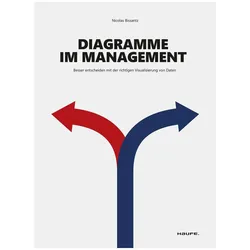
Diagramme im Management, Fachbücher von Nicolas BissantzDiagramme sind im Management und in den Medien allgegenwärtig. Doch wie zuverlässig sind ihr Einsatz und ihre Aussagen? Erleichtern sie das Verständnis oder führen sie in die Irre? Nicolas Bissantz beschreibt, wie sich die Grenzen der menschlichen Wahrnehmung und die Grenzen der geometrischen Abbildung in die Quere kommen und wie beides die Interpretation von Daten behindert. Dazu schlägt er eine Brücke zwischen Neurobiologie und Betriebswirtschaft. Was alles schiefgehen kann, zeigt das Buch an zahlreichen Beispielen aus den Wirtschaftsnachrichten und der Finanzkommunikation. Als Ausweg schlägt der Autor einen anderen Umgang mit Diagrammen und neue Formate vor. Dafür gibt er konkrete Regeln an die Hand, mit denen sich die beschriebenen Fehlschlüsse leichter vermeiden lassen. Das Buch ist die anwendungsorientierte, pragmatische Kurzfassung von „Datendesign“ von Nicolas Bissantz. Inhalte: Wahrheit kommt nicht von Wahrnehmung, Diagramme im Stillstand oder in der Sackgasse? Die sieben Mythen der Veranschaulichung von Zahlen, Die Rätsel des Sehens, Besseres Reporting, Bessere Styleguides, Bessere Wirtschaftsnachrichten, Bessere Finanzkommunikation, Zurück zur Zahl.29,99 €*Versand: 0,00 €Sichere Weiterleitung zum Anbieter
-
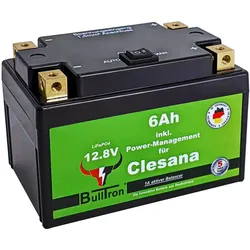
Power Management Batterie für Clesana C1 – mit AnschlusskabelDie einfachste Art, deine Clesana C1 Folientoilette anzuschließen – alles in einem Paket, sofort einbaufertig. Die BullTron LiFePO4 Batterie (12,8V / 6Ah) wurde speziell für die Clesana C1 entwickelt. Das Clesana Power Management ist direkt in die Batterie integriert – kein separates Modul, kein Zusammenstellen einzelner Komponenten. Einfach anschließen und loslegen. Mit 6A Dauerstrom und 30A Spitzenstrom versorgt die Batterie die Clesana C1 zuverlässig. Fällt die Bordbatterie aus, läuft die Toilette trotzdem weiter – maximale Autarkie auch unterwegs. ✓ BullTron LiFePO4 12,8V / 6Ah mit aktivem Balancer✓ 6A Dauerstrom / 30A Spitzenstrom✓ Clesana Power Management integriert✓ Anschlusskabel inkl. 30A Sicherung✓ Batterieschale, Gurt & Anschlussschrauben enthalten✓ Von Clesana validiert & empfohlen✓ Direkt ab Lager – schnell geliefert aus Deutschland Produktdaten Höhe 9,3 cm Tiefe 8,6 cm Gewicht 1 kg Breite 14,9 cm Zum Thema unser Blog: Einbau leicht gemacht239,00 €*Versand: 6,90 €Sichere Weiterleitung zum Anbieter
-
Cyber Power Systems CyberPower Systems REMOTE MANAGEMENT CARD (RMCARD400)Produktbeschreibung: CyberPower RMCARD400 - Fernverwaltungsadapter, Gerätetyp: Fernverwaltungsadapter, Formfaktor: Plug-in-Modul, Abmessungen (Breite x Tiefe x Höhe): 5,41 cm x 7,62 cm x 3,61 cm, Gewicht: 40 g, Verdrahtungstyp: Ethernet 100Base-TX, Ethernet 10Base-T, Ethernet 1000Base-T, Data Link Protocol: 10Mb LAN, 100Mb LAN, 1GbE, Kapazität: Auto-Shutdown-Clients: 50, Netzwerk/Transportprotokoll: DHCP, DNS, FTP, SMTP, SMTPS, TCP/IP, IPv4, IPv6, Farbe: Schwarz, Herstellergarantie: 3 Jahre Garantie221,89 €*Versand: 0,00 €Sichere Weiterleitung zum Anbieter
-
Clesana Power-Management ohne Kabel für Clesana C1 TrockentoiletteClesana Power-Management ohne Kabel Das Clesana Power-Management reduziert den Standby-Stromverbrauch erheblich und fungiert als reines Relais mit einem rund 10x niedrigeren Strombedarf als bei der Clesana C1. Es wird über ein 12V Dauer-Plus-Kabel angesteuert und bietet die Möglichkeit, in Zukunft auf den Betrieb mit einer Stützbatterie erweitert zu werden. Details: Verwendung als Relais zur Stromreduzierung Standby-Strom ca. 10x geringer (30 mA) Möglichkeit zur Erweiterung für Stützbatteriebetrieb Lieferumfang: Power-Management (ohne Kabel)99,99 €*Versand: 0,00 €Sichere Weiterleitung zum Anbieter
-
Warum ruckeln die Power Point Animationen, wenn die Präsentation in einen Film umgewandelt wird?
Das Ruckeln der Power Point Animationen beim Umwandeln in einen Film kann verschiedene Gründe haben. Einer der Hauptgründe ist die unterschiedliche Framerate zwischen der Power Point Präsentation und dem Filmformat. Wenn die Animationen in der Präsentation mit einer höheren Framerate abgespielt werden als im Film, kann dies zu Ruckeln führen. Ein weiterer Grund kann die Komprimierung des Films sein, bei der möglicherweise Details und Bewegungen verloren gehen und dadurch die Animationen nicht mehr flüssig abgespielt werden. **
-
Wie erstelle ich eine Power Point Präsentation?
Um eine Power Point Präsentation zu erstellen, öffnen Sie zuerst das Programm Microsoft Power Point. Wählen Sie dann eine passende Vorlage aus oder erstellen Sie eine leere Folie. Fügen Sie Text, Bilder, Grafiken oder Videos hinzu, um Ihre Präsentation zu gestalten. Verwenden Sie verschiedene Folienlayouts, Übergänge und Animationen, um Ihre Präsentation interessanter zu gestalten. Vergessen Sie nicht, Ihre Präsentation regelmäßig zu speichern und am Ende zu überprüfen, ob alles korrekt formatiert ist. **
-
Wie beginnt man eine Power Point Präsentation?
Um eine Power Point Präsentation zu beginnen, öffnen Sie zuerst das Programm auf Ihrem Computer. Wählen Sie dann eine leere Präsentationsvorlage oder ein Design aus, das Ihrem Thema entspricht. Fügen Sie Text, Bilder, Grafiken oder andere Medienelemente hinzu, um Ihre Präsentation zu gestalten. Vergessen Sie nicht, eine Titelfolie mit dem Titel Ihrer Präsentation und Ihrem Namen zu erstellen. Schließlich können Sie mit dem Hinzufügen von Inhalten zu den einzelnen Folien beginnen und Ihre Präsentation vorbereiten. **
-
Wie animiere ich eine Power Point Präsentation?
Um eine Power Point Präsentation zu animieren, kannst du verschiedene Elemente wie Texte, Bilder, Formen oder Diagramme auswählen und dann auf die Registerkarte "Animationen" klicken. Dort kannst du aus verschiedenen Animationseffekten wählen, z.B. Einblenden, Verschieben oder Aufdecken. Du kannst auch die Reihenfolge und Dauer der Animationen anpassen, um den gewünschten Effekt zu erzielen. Vergiss nicht, die Animationen in der Vorschau anzusehen, um sicherzustellen, dass sie deinen Vorstellungen entsprechen. **
Ähnliche Suchbegriffe für Power-Management
-
Clesana Power-Management inkl. Kabel für Clesana C1 TrockentoiletteClesana Power-Management inkl. Kabel Das Clesana Power-Management sorgt für eine einfache Elektroinstallation und bietet mehr Autarkie. Es kombiniert die Funktionen eines Relais und eines DC/DC-Ladegeräts. Mit der Stützbatterie wird die Clesana C1 effizient betrieben, auch bei Ausfall der Bordbatterie. Dank vorkonfektionierter Kabel ist die Installation einfach, und im Standby-Modus wird die Stützbatterie über das Power-Management mit 2 A Ladestrom versorgt. Details: Relais- und Ladegerät-Funktion Stromversorgung im Standby Einfache Ansteuerung über 12 V Dauer-Plus Lieferumfang: Power-Management inkl. Kabel121,00 €*Versand: 0,00 €Sichere Weiterleitung zum Anbieter
-
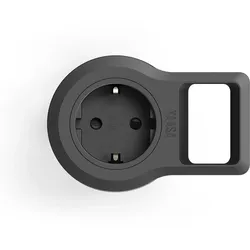
Einbausteckdose für Schreibtisch, Montage ohne Bohren, Schwarz - Yaasa Power ManagementDie Einbausteckdose Yaasa Power Management in Matt Schwarz bringt eine Steckdose Typ F direkt auf die Tischoberfläche und sorgt für eine aufgeräumte Arbeitsfläche. Das Modul wird ohne Bohren im vorhandenen Kabeldurchlass mit einem Steck- und Klemmsystem befestigt. Kompatibel mit Yaasa Desk Lite, Desk Essential, Desk Pro Nature und Desk Expert sowie allen Yaasa Schreibtischen mit Kabeldurchlass.69,00 €*Versand: 0,00 €Sichere Weiterleitung zum Anbieter
-
Wie soll man die Folien in einer Power Point beschriften?
Die Folien in einer Power Point Präsentation sollten prägnant und aussagekräftig beschriftet werden. Es ist wichtig, den Inhalt der Folie in wenigen Worten zusammenzufassen, um den Zuschauern einen schnellen Überblick zu geben. Vermeiden Sie zu lange oder zu allgemeine Beschriftungen, um die Aufmerksamkeit der Zuschauer nicht zu verlieren. **
-
Was brauche ich für eine Power Point Präsentation?
Für eine Power Point Präsentation benötigst du zunächst die Software Microsoft Power Point, die Teil des Microsoft Office Pakets ist. Du solltest außerdem über das Thema deiner Präsentation und das Ziel, das du damit erreichen möchtest, im Klaren sein. Sammle alle relevanten Informationen, Bilder, Grafiken und Daten, die du in deiner Präsentation verwenden möchtest. Denke auch über das Design und die Struktur deiner Präsentation nach, um sie ansprechend und übersichtlich zu gestalten. Schließlich benötigst du einen Computer oder Laptop, auf dem du deine Präsentation erstellen und abspielen kannst. **
-
Wie lautet die Power-Point-Präsentation über Edeka?
Es tut mir leid, aber ich kann keine Power-Point-Präsentation über Edeka bereitstellen, da ich ein KI-Textmodell bin und keinen Zugriff auf spezifische Präsentationen habe. Es wäre am besten, wenn du dich direkt an Edeka wendest oder online nach einer passenden Präsentation suchst. **
-
Wie kann ich in einer Power Point ein altes Layout löschen?
Um ein altes Layout in PowerPoint zu löschen, öffnen Sie die Präsentation und gehen Sie zum Register "Folienmaster". Dort können Sie das alte Layout auswählen und mit einem Rechtsklick darauf die Option "Löschen" wählen. Bestätigen Sie die Aktion und das alte Layout wird aus der Präsentation entfernt. **
* Alle Preise verstehen sich inklusive der gesetzlichen Mehrwertsteuer und ggf. zuzüglich Versandkosten. Die Angebotsinformationen basieren auf den Angaben des jeweiligen Shops und werden über automatisierte Prozesse aktualisiert. Eine Aktualisierung in Echtzeit findet nicht statt, so dass es im Einzelfall zu Abweichungen kommen kann. ** Hinweis: Teile dieses Inhalts wurden von KI erstellt.