Domain ppt24.de kaufen?
Wir ziehen mit dem Projekt
ppt24.de um.
Sind Sie am Kauf der Domain
ppt24.de interessiert?
domain@kv-gmbh.de · 0541-91531010
Domain ppt24.de kaufen?
Wie entferne ich Animationen in LibreOffice Impress richtig?
Um Animationen in LibreOffice Impress zu entfernen, öffnen Sie die Präsentation und wählen Sie die Folie aus, auf der sich die Animation befindet. Klicken Sie dann auf "Animationen" in der Menüleiste und wählen Sie "Keine Animation" aus. Dadurch werden alle Animationen auf der ausgewählten Folie entfernt. Wiederholen Sie diesen Schritt für jede Folie, auf der Animationen entfernt werden sollen. **
Wie wechselt man die Folien in LibreOffice Impress?
Um die Folien in LibreOffice Impress zu wechseln, können Sie entweder auf die Pfeile in der Symbolleiste klicken oder die Tasten "Page Up" und "Page Down" auf Ihrer Tastatur verwenden. Sie können auch die Miniaturansicht der Folien auf der linken Seite des Bildschirms verwenden, um direkt zu einer bestimmten Folie zu springen. **

Ähnliche Suchbegriffe für LibreOffice
Top-Angebote
Produkte zum Begriff LibreOffice:
-
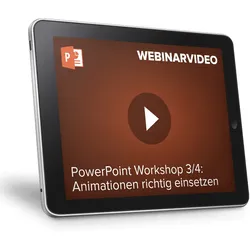
Webinarvideo: PowerPoint-Workshop 3/4 - Animationen richtig einsetzenEine Aufzeichnung des Webinars "PowerPoint Workshop - Animationen richtig einsetzen" mit Thomas Dettweiler. Teil 3/4 - Animationen richtig einsetzen: In diesem Webinar zeigen wir Ihnen verschiedene Animationsmöglichkeiten. Dabei geht es um weit mehr als nur den Folienübergang oder einen Text einfliegen zu lassen. Animationen von Texten, Absätzen, Objekten, aber auch weitere Effekte werden demonstriert. Mit Hilfe der Animationspfade können Objekte ganz individuell gesteuert und platziert werden. Mit der Triggerfunktion hebeln Sie die Reihenfolge der animierten Objekte aus und können ganz individuell die Reihenfolge der Animationen festlegen. Weitere Inhalte Animationsbereich Verschiedene Animationsvarianten (Eingang/Betont/Beenden) Animation beim Klick oder automatisiert Effekte gekonnt einbauen (Farbwechsel für aktuelles Thema) Triggerfunktion für individuelle Reihenfolg...19,00 €*Versand: 0,00 €Sichere Weiterleitung zum Anbieter


-
Wie kann ich Schriftarten von meinem MacBook in LibreOffice einfügen?
Um Schriftarten von deinem MacBook in LibreOffice einzufügen, musst du die Schriftarten zunächst in das Betriebssystem installieren. Dazu kannst du die Schriftarten in den Ordner "Schriften" auf deinem Mac kopieren. Anschließend starte LibreOffice neu und die Schriftarten sollten in der Schriftarten-Auswahl verfügbar sein. **
-
Wie speichert man eine Präsentation in LibreOffice Impress?
Um eine Präsentation in LibreOffice Impress zu speichern, klicken Sie auf "Datei" in der Menüleiste und wählen Sie "Speichern" oder "Speichern unter". Geben Sie einen Dateinamen ein und wählen Sie den Speicherort aus. Klicken Sie dann auf "Speichern". **
-
Kann man eine LibreOffice-Präsentation ohne Programm abspielen?
Ja, man kann eine LibreOffice-Präsentation ohne das Programm abspielen. Dazu kann man die Präsentation als PDF exportieren und dann mit einem PDF-Viewer öffnen. Alternativ kann man die Präsentation auch als Video exportieren und mit einem Videoplayer abspielen. **
-
Wo kann ich die Präsentation in LibreOffice starten?
Um eine Präsentation in LibreOffice zu starten, öffnen Sie das Programm und wählen Sie "Datei" > "Neu" > "Präsentation" aus. Sie können auch die Tastenkombination "Strg + N" verwenden, um eine neue Präsentation zu erstellen. **


Wie kann man in LibreOffice Diagramme zusammenfassen, wenn die Datenbeschriftung gleich ist?
Um Diagramme in LibreOffice zusammenzufassen, wenn die Datenbeschriftung gleich ist, können Sie die Daten in einer Tabelle zusammenfassen und dann ein Diagramm aus dieser Tabelle erstellen. Sie können die Datenbeschriftung in der Tabelle verwenden, um die Daten zu gruppieren und zusammenzufassen. Anschließend können Sie das Diagramm aus den gruppierten Daten erstellen, um die gewünschte Zusammenfassung darzustellen. **
Wie kann ich in LibreOffice Audio über mehrere Folien hinweg verwenden?
Um Audio über mehrere Folien hinweg in LibreOffice zu verwenden, müssen Sie die Audio-Datei zuerst in Ihre Präsentation einfügen. Klicken Sie dazu auf "Einfügen" und dann auf "Audio oder Video". Wählen Sie die gewünschte Audio-Datei aus und klicken Sie auf "Öffnen". Anschließend können Sie die Audio-Datei auf den gewünschten Folien platzieren und sie wird automatisch über alle Folien hinweg abgespielt. **
Top-Angebote
Produkte zum Begriff LibreOffice:
-
Diagramme, Fachbücher von Dirk RustemeyerDas Fachbuch "Diagramme" von Velbrück bietet eine tiefgehende Auseinandersetzung mit den philosophischen und künstlerischen Aspekten des Werkes von Leonardo da Vinci. Der Autor Dirk Rustemeyer untersucht die komplexen Beziehungen zwischen den sichtbaren Elementen und den dahinterliegenden Reflexionshorizonten, die da Vincis Arbeiten eröffnen. Valéry, als zentraler Bezugspunkt, wird als Denker dargestellt, der die Verschränkung von Kunst, Wissenschaft und Philosophie in den Mittelpunkt seiner Überlegungen stellt. Das Buch geht über eine blosse Rekonstruktion von Fakten hinaus und bietet stattdessen eine philosophische Reflexion über die Möglichkeiten des Geistes und der Wahrnehmung. Es ist eine exemplarische Studie, die die Bedeutung adäquater Wahrnehmungsgegenstände für die philosophische Reflexion herausstellt und Leonardos Werk als Modell für kreative und intellektuelle Prozesse betrachtet.28,77 €*Versand: 0,00 €Sichere Weiterleitung zum Anbieter
-
Webinarvideo: PowerPoint-Workshop 3/4 - Animationen richtig einsetzenEine Aufzeichnung des Webinars "PowerPoint Workshop - Animationen richtig einsetzen" mit Thomas Dettweiler. Teil 3/4 - Animationen richtig einsetzen: In diesem Webinar zeigen wir Ihnen verschiedene Animationsmöglichkeiten. Dabei geht es um weit mehr als nur den Folienübergang oder einen Text einfliegen zu lassen. Animationen von Texten, Absätzen, Objekten, aber auch weitere Effekte werden demonstriert. Mit Hilfe der Animationspfade können Objekte ganz individuell gesteuert und platziert werden. Mit der Triggerfunktion hebeln Sie die Reihenfolge der animierten Objekte aus und können ganz individuell die Reihenfolge der Animationen festlegen. Weitere Inhalte Animationsbereich Verschiedene Animationsvarianten (Eingang/Betont/Beenden) Animation beim Klick oder automatisiert Effekte gekonnt einbauen (Farbwechsel für aktuelles Thema) Triggerfunktion für individuelle Reihenfolg...19,00 €*Versand: 0,00 €Sichere Weiterleitung zum Anbieter
-
Wie entferne ich Animationen in LibreOffice Impress richtig?
Um Animationen in LibreOffice Impress zu entfernen, öffnen Sie die Präsentation und wählen Sie die Folie aus, auf der sich die Animation befindet. Klicken Sie dann auf "Animationen" in der Menüleiste und wählen Sie "Keine Animation" aus. Dadurch werden alle Animationen auf der ausgewählten Folie entfernt. Wiederholen Sie diesen Schritt für jede Folie, auf der Animationen entfernt werden sollen. **
-
Wie wechselt man die Folien in LibreOffice Impress?
Um die Folien in LibreOffice Impress zu wechseln, können Sie entweder auf die Pfeile in der Symbolleiste klicken oder die Tasten "Page Up" und "Page Down" auf Ihrer Tastatur verwenden. Sie können auch die Miniaturansicht der Folien auf der linken Seite des Bildschirms verwenden, um direkt zu einer bestimmten Folie zu springen. **
-
Wie kann ich Schriftarten von meinem MacBook in LibreOffice einfügen?
Um Schriftarten von deinem MacBook in LibreOffice einzufügen, musst du die Schriftarten zunächst in das Betriebssystem installieren. Dazu kannst du die Schriftarten in den Ordner "Schriften" auf deinem Mac kopieren. Anschließend starte LibreOffice neu und die Schriftarten sollten in der Schriftarten-Auswahl verfügbar sein. **
-
Wie speichert man eine Präsentation in LibreOffice Impress?
Um eine Präsentation in LibreOffice Impress zu speichern, klicken Sie auf "Datei" in der Menüleiste und wählen Sie "Speichern" oder "Speichern unter". Geben Sie einen Dateinamen ein und wählen Sie den Speicherort aus. Klicken Sie dann auf "Speichern". **
Ähnliche Suchbegriffe für LibreOffice
-
Webinarvideo: Excel-Workshop 3/7 - Diagramme in Excel erstellenEine Aufzeichnung des Webinars "Excel 3 - Diagramme erstellen und richtig einsetzen" mit Thomas Dettweiler. Teil 3/7 - Diagramme in Excel erstellen: In diesem Webinar geht es um die Diagrammbearbeitung. Neben den verschiedenen Diagrammtypen zeigen wir Ihnen, wie schnell und einfach Sie die Darstellung auf Ihre eigenen Wunschfarben abändern und das Layout des Diagramms verändern. Als Grundlage wurde Excel 2010 verwendet. Die Beispiele funktionieren ab Version 2007, auch wenn die Optionsleisten ab Version 2013 wieder anders aussehen. Weitere Inhalte Erstellen eines eigenen Diagrammlayout/-Designs Diagramm mit zwei Skalen bzw. unterschiedlichen Formaten Weitere Formatierungsmöglichkeiten Inklusive dem fertigen Excel-Beispiel-Sheet!19,00 €*Versand: 0,00 €Sichere Weiterleitung zum Anbieter
-
Seimert, Winfried: LibreOffice 24LibreOffice 24 , Praxiswissen für Ein- und Umsteiger , Servopumpen > Sportfederung , Erscheinungsjahr: 20240425, Produktform: Kartoniert, Titel der Reihe: mitp Anwendungen##, Autoren: Seimert, Winfried, Seitenzahl/Blattzahl: 407, Keyword: base; base datenbank; buch; calc; draw; excel; freie software; impress; libre office; libreoffice 24; libreoffice base; libreoffice draw; libreoffice extentions; libreoffice impress; libreoffice installieren; libreoffice writer; mitp; office; open office; opensource; tabellenkalkulation; textverarbeitung; word, Fachschema: Büroorganisation~Organisation / Büroorganisation~Office-Pakete~Open Source (EDV), Fachkategorie: Integrierte Softwarepakete~Open-Source und sonstige Betriebssysteme, Warengruppe: HC/Anwendungs-Software, Fachkategorie: Office Management, UNSPSC: 49019900, Warenverzeichnis für die Außenhandelsstatistik: 49019900, Verlag: MITP Verlags GmbH, Verlag: MITP Verlags GmbH, Verlag: mitp Verlags GmbH & Co.KG, Länge: 206, Breite: 145, Höhe: 22, Gewicht: 524, Produktform: Klappenbroschur, Genre: Mathematik/Naturwissenschaften/Technik/Medizin, Genre: Mathematik/Naturwissenschaften/Technik/Medizin,24,99 €*Versand: 0,00 €Sichere Weiterleitung zum Anbieter
-
Kann man eine LibreOffice-Präsentation ohne Programm abspielen?
Ja, man kann eine LibreOffice-Präsentation ohne das Programm abspielen. Dazu kann man die Präsentation als PDF exportieren und dann mit einem PDF-Viewer öffnen. Alternativ kann man die Präsentation auch als Video exportieren und mit einem Videoplayer abspielen. **
-
Wo kann ich die Präsentation in LibreOffice starten?
Um eine Präsentation in LibreOffice zu starten, öffnen Sie das Programm und wählen Sie "Datei" > "Neu" > "Präsentation" aus. Sie können auch die Tastenkombination "Strg + N" verwenden, um eine neue Präsentation zu erstellen. **
-
Wie kann man in LibreOffice Diagramme zusammenfassen, wenn die Datenbeschriftung gleich ist?
Um Diagramme in LibreOffice zusammenzufassen, wenn die Datenbeschriftung gleich ist, können Sie die Daten in einer Tabelle zusammenfassen und dann ein Diagramm aus dieser Tabelle erstellen. Sie können die Datenbeschriftung in der Tabelle verwenden, um die Daten zu gruppieren und zusammenzufassen. Anschließend können Sie das Diagramm aus den gruppierten Daten erstellen, um die gewünschte Zusammenfassung darzustellen. **
-
Wie kann ich in LibreOffice Audio über mehrere Folien hinweg verwenden?
Um Audio über mehrere Folien hinweg in LibreOffice zu verwenden, müssen Sie die Audio-Datei zuerst in Ihre Präsentation einfügen. Klicken Sie dazu auf "Einfügen" und dann auf "Audio oder Video". Wählen Sie die gewünschte Audio-Datei aus und klicken Sie auf "Öffnen". Anschließend können Sie die Audio-Datei auf den gewünschten Folien platzieren und sie wird automatisch über alle Folien hinweg abgespielt. **
* Alle Preise verstehen sich inklusive der gesetzlichen Mehrwertsteuer und ggf. zuzüglich Versandkosten. Die Angebotsinformationen basieren auf den Angaben des jeweiligen Shops und werden über automatisierte Prozesse aktualisiert. Eine Aktualisierung in Echtzeit findet nicht statt, so dass es im Einzelfall zu Abweichungen kommen kann. ** Hinweis: Teile dieses Inhalts wurden von KI erstellt.